
Vous êtes ici: Accueil » Actions de traitement » Transmission Recouvéo (Module complémentaire)
Transmission Recouvéo (Module complémentaire)
Ceci est une ancienne révision du document !
Transmission Recouvéo (Module complémentaire)
Elle permet de transférer une partie ou l'intégralité de vos comptes clients aux équipes Recouvéo.
Methode de fonctionnement
Afin de nous transférer tout ou partie d'un dossier :
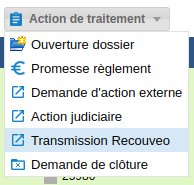
- Action de traitement
- Transmission Recouvéo
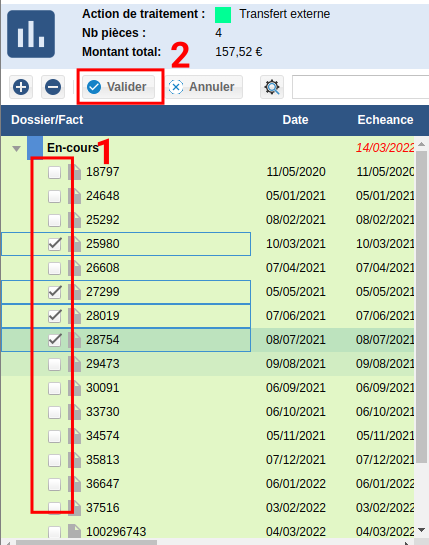
- Effectuez la sélection des pièces à nous transmettre (celles-ci doivent provenir d'un dossier En-cours initialement)
- Validez votre sélection
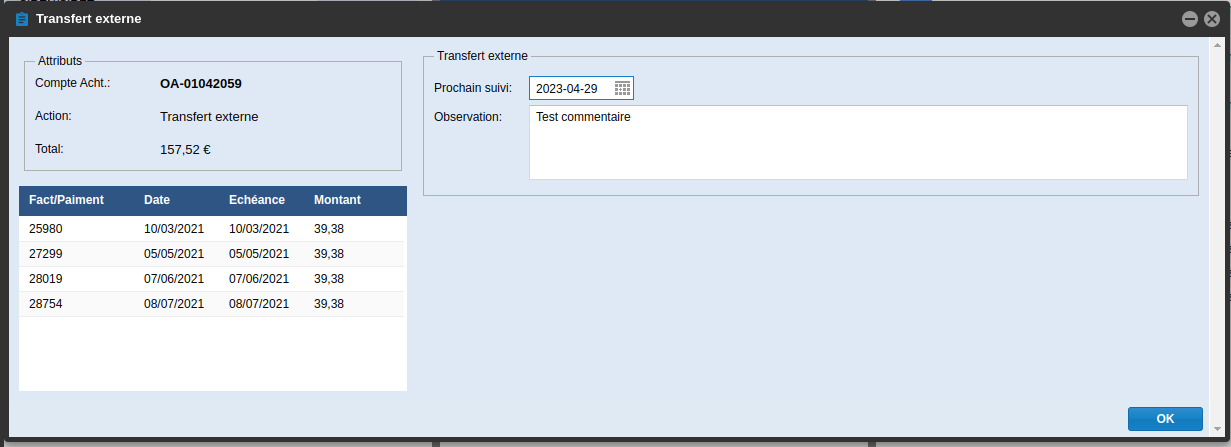
- Renseignez la date du prochain suivi
- Renseignez votre commentaire d'ouverture du dossier de Transfert
- Validez la demande par le bouton “OK”
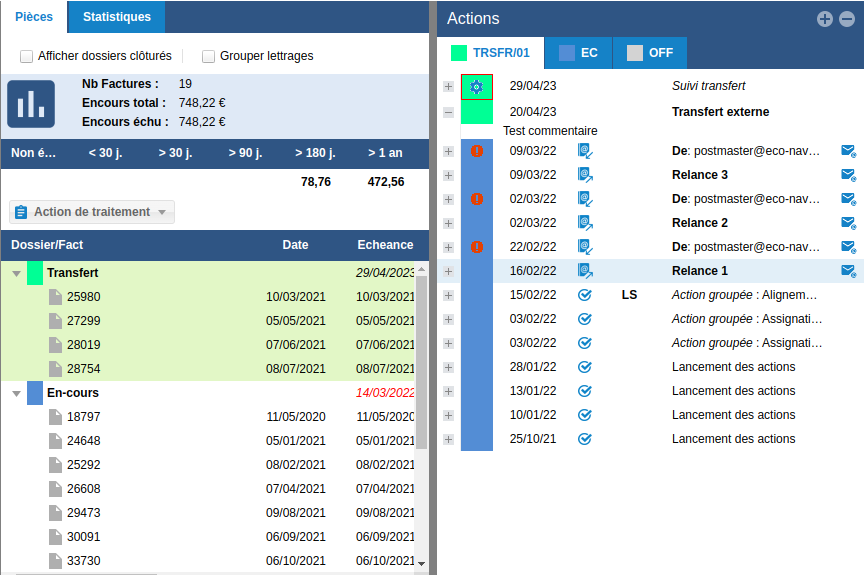
Les pièces sont déplacées de l'En-cours vers un nouveau dossier Transfert Le commentaire d'ouverture apparaît alors dans le détail de l'action.
Annuler un transfert
En effet, afin d'annuler un Transfert “immédiatement”, vous devez procéder à son annulation moins de 24h après l'avoir créé.
Pour ce faire, vous devez :
- Cliquer sur l'engrenage de la prochaine action, (cf: voir impression d'écran ci-dessus)
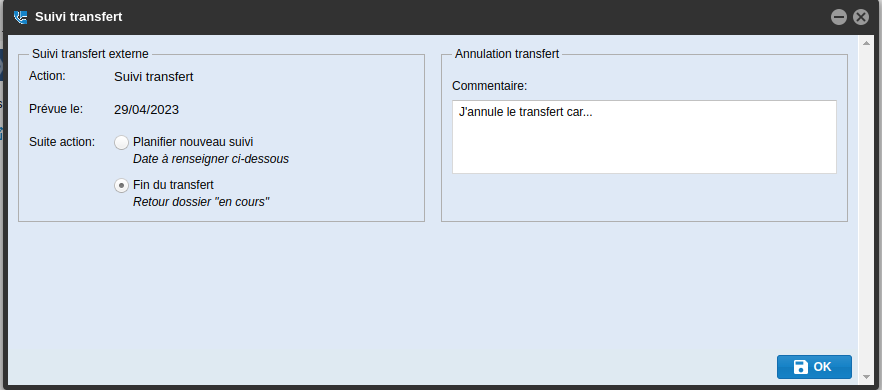
- Sélectionner dans la partie Suite action, Fin du transfert Retour dossier “en cours”
- Ajouter un commentaire de fermeture du dossier
- Validez la demande par le bouton “OK”
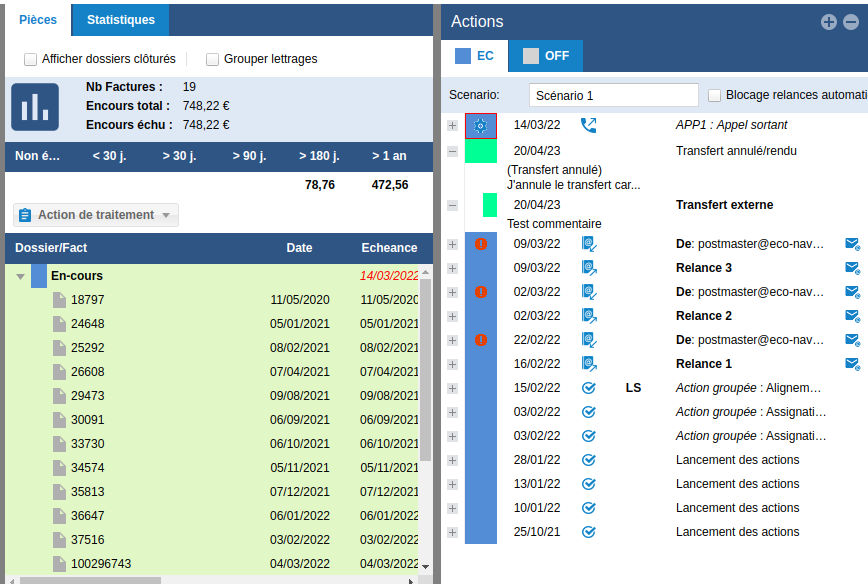
Les pièces sont déplacées vers l'En-cours depuis le dossier Transfert à présent fermé.
Le commentaire de fermeture apparaît alors dans le détail de l'action d'annulation.
Annulation après le délai de 24h
Afin d'annuler un transfert après le délai d'immédiateté,
- Cliquer sur l'engrenage de la prochaine action,
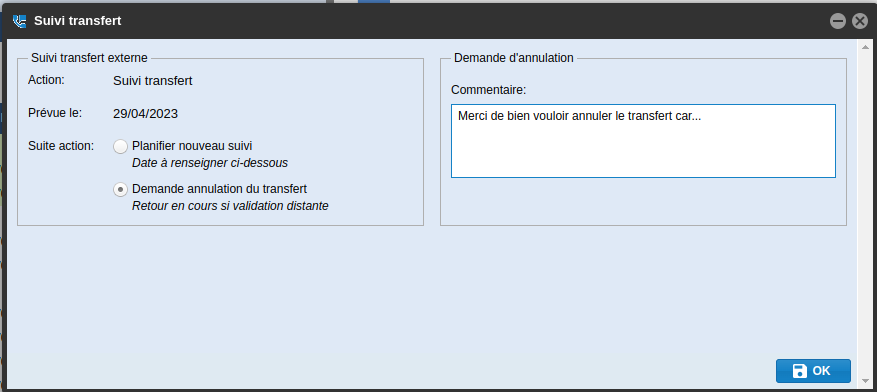
- Sélectionner dans la partie Suite action, Demande annulation du transfert Retour en-cours si validation distante
- Ajouter un commentaire de demande de fermeture du dossier
- Validez la demande par le bouton “OK”
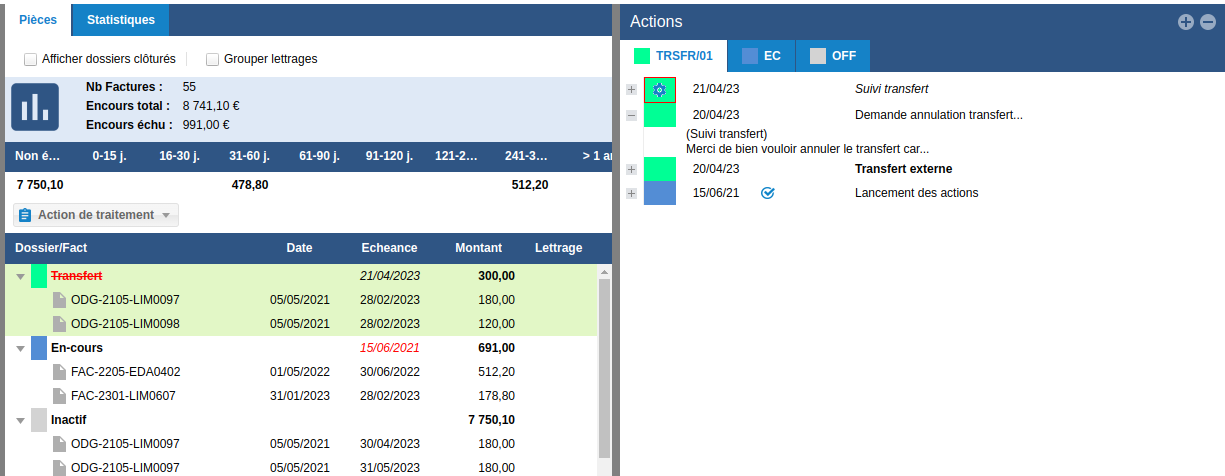
Les pièces restent dans le dossier Transferé, qui est à présent barré en rouge.
Le commentaire de demande de fermeture apparaît alors dans le détail de l'action.