Paramètres
Sommaire

Mode de vue
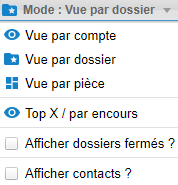
Il existe plusieurs modes de vue de la liste de dossiers présentée sur l’écran.
Chaque modification de mode de vue actualisera la liste des dossiers présentée.
Les notions de compte, dossier et facture sont présentées dans le schéma ci-dessous :

Le compte correspond au compte client tel que défini par la comptabilité auxiliaire clients. Le terme « Facture » correspond à toutes les pièces comptables composant le compte client : factures, mais également avoirs, paiements, OD … Chacune de ces factures entre dans le processus de relance et en fonction de l’avancement des travaux va se retrouver dans un dossier correspondant aux statuts (en-cours, paiement, actions externes … un même compte client peut donc avoir plusieurs factures qui elles-mêmes sont classées dans un ou plusieurs dossiers.
Les différentes vues proposées permettent donc d’identifier les actions en fonction de ces différentes notions :
- Vue par compte : présente chaque compte client non soldé avec la prochaine action prévue.
- Vue par dossier : classement des dossiers par ordre chronologique (si un compte client à plusieurs dossiers, alors il apparaitra plusieurs fois dans la liste).
- Vue par facture : Classement des factures par date de prochaine action.
Top X / par encours
La fonctionnalité « Top X / par encours »permet de sélectionner via un sélecteur un nombre de dossiers et d’en déterminer la quote-part dans l’encours total, la liste des dossiers concernés s’actualisant automatiquement sur la fenêtre :

Sur l’exemple ci-dessous, on sait qu’en traitant 58 dossiers « En-cours » nous aurons agit sur 55% de l’encours total. Cette fonctionnalité est très utile pour déterminer des priorités d’actions.
Il est également possible d’afficher les dossiers fermés, c’est-à-dire soldés :

Priorité de relance (Module complémentaire)
Ce sélecteur permet de filtrer sur la liste des dossiers selon la colonne Priorité relance (également visible selon les mêmes conditions que précédemment et en vue par compte ainsi qu'en vue par dossier).
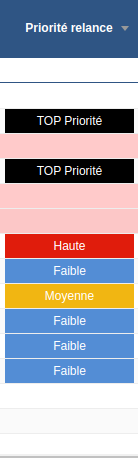
Le nom ainsi que le nombre et la couleur des éléments définis ci-dessus ne sont qu'à titre d'exemple, selon la configuration demandée, nous pouvons le paramétrer selon vos besoins à la mise en place du module.
Il permet au Superviseur de votre équipe de définir la stratégie de relance commerciale afin que vos équipes aient une ligne directrice à suivre dans leur tâches de recouvrement quotidiennes.
Cet attribut peut être modifié de deux manières par le Superviseur :
- Depuis les actions groupées de manière massive
- Depuis un compte spécifique unitairement dans la partie contact
Rafraichir
Ce bouton sert uniquement à mettre à jour le tableau de des dossiers.
Utile si vous souhaitez voir les changements réalisés dans les dossiers clients.
Actions groupées
Démarrer sélection
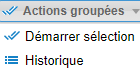
Le bouton “Démarrer sélection” permet de sélectionner un ensemble de dossier dans la liste des dossiers et de leur affecter une action commune :

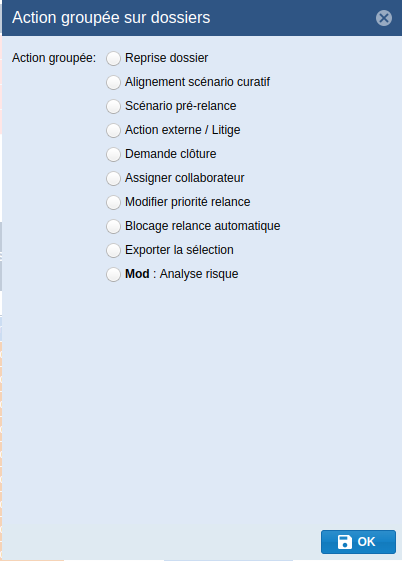
- envoi de courriers,
- clôture de dossier,
- changement de collaborateur en charge des dossiers,
- …
Assigner un(e) collaborateur(trice)
(Mise à jour du 13.07.2022)
Désormais vous pouvez assigner un chargé de recouvrement de deux manières
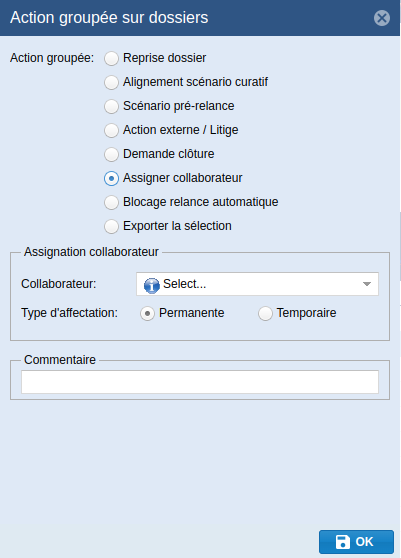
- De façon permanente (aucun changement par rapport à l'ancienne méthode)
- De façon temporaire
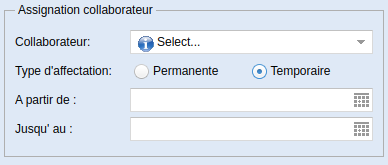
Les trois champs sont obligatoires à savoir :
- Le nom du collaborateur
- La date de début de mise en application de l'affectation (ex: début des congés)
- La date de fin de mise en application de l'affectation et retour sur l'ancien chargé de recouvrement (ex: fin des congés)
*Demande de désactivation faite au préalable à l'adresse support@veostack.com
Historique
Le bouton historique permet d'avoir accès à un tableau récapitulatif des actions groupées réalisées jusqu'à présent. Un bouton d'export est disponible afin de récupérer ces données au format Excel.
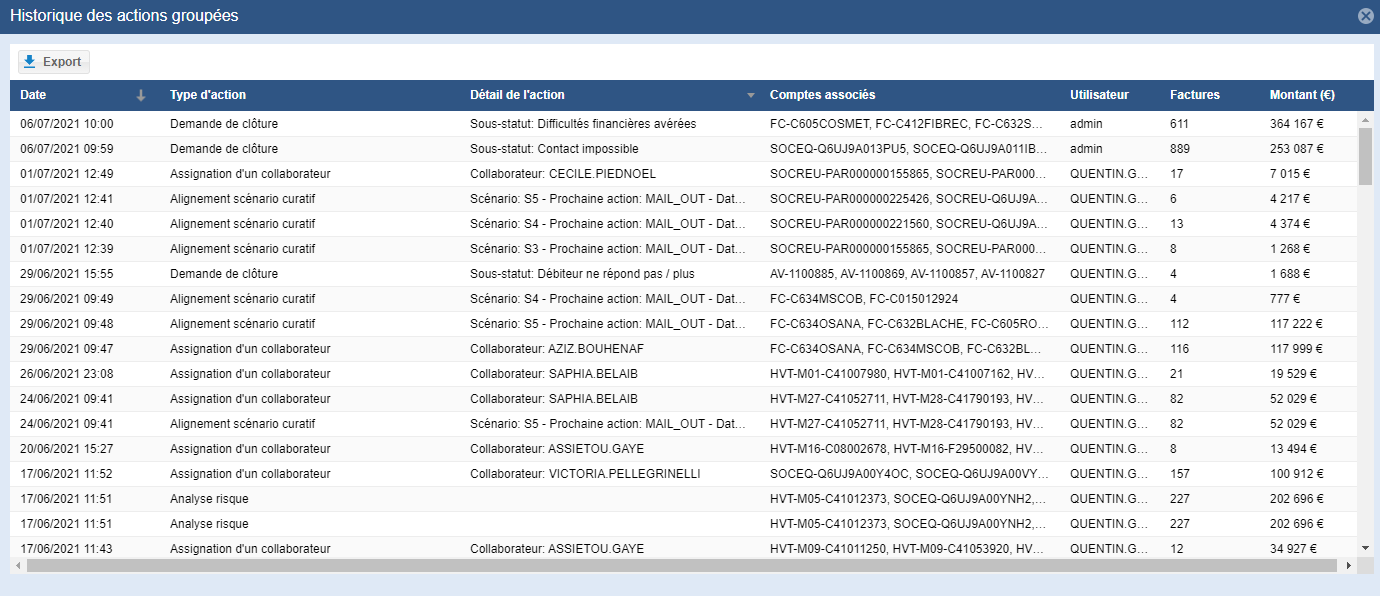
Dans le cadre d'une affectation de collaborateur, le détail est transmis dans la colonne “Type d'action”


Export

A tout moment, il est possible d’exporter la liste des dossiers au format Excel. L’export tiendra compte des éventuels filtres réalisés et de la typologie de vue retenue.
Notifications
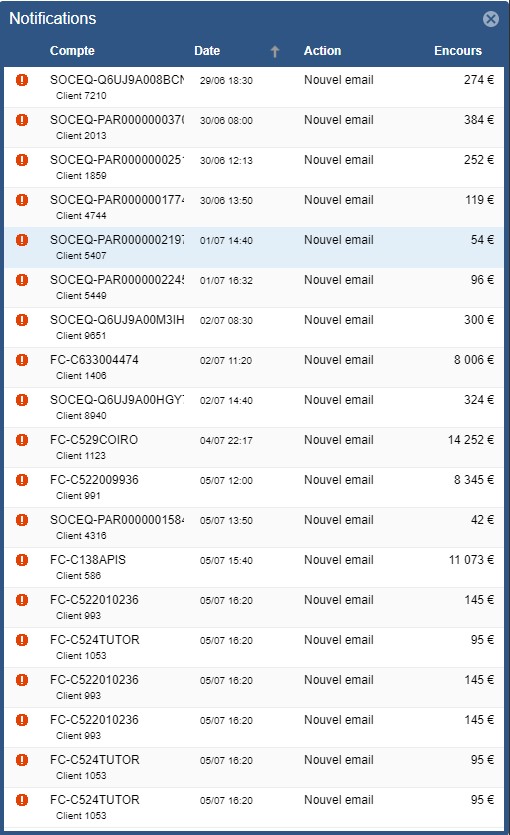
Le bouton des notifications permet d'afficher les derniers mails reçus sur tous les comptes clients. Vous pouvez accéder au compte en question en double cliquant sur la ligne désirée.
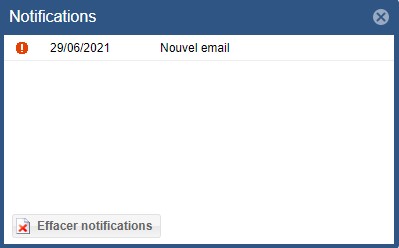
Puis les marquer comme lues grâce au bouton “Effacer notifications”, ou tout simplement consulter le document rattaché en cliquant sur l'icône correspondant à l'action

Pour supprimer la notification “naturellement” il suffit de traiter le mail reçu.