Contact
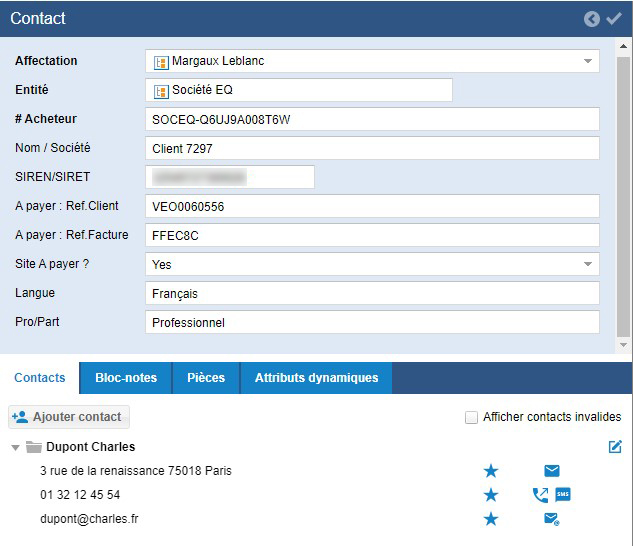
Par défaut seuls les contacts valides sont affichés. Il est possible d’afficher également les contacts invalides en cochant la case « Afficher contacts invalides », ceux-ci apparaitront rouge.
Moyens de contact validés, par défaut ou attente de validation
Pour chaque de moyen de contact (courrier, e-mail et téléphone), une étoile bleue vide ou pleine permet d’identifier si le moyen de contact est :
 validé : une information a permis de valider la donnée (par exemple pour un numéro de téléphone il s’agira d’un appel abouti sur ce numéro ou d’un appel entrant depuis ce numéro, pour une adresse postale il pourra s’agir d’un accusé de réception ou d’un courrier entrant en provenance de l’adresse)
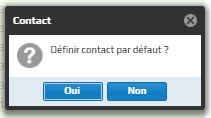
 validé et à utiliser par défaut : ce moyen de contact sera proposé par défaut pour toute action manuelle et utilisé par défaut pour toute action automatique. En présence de plusieurs moyens de contact de même typologie (par exemple plusieurs numéros de téléphone pour un même débiteur ou plusieurs débiteurs), le chargé de recouvrement peut changer le moyen par défaut en cliquant sur une croix vide et en répondant « Oui » à la fenêtre qui s’affiche
En l’absence d’étoile pleine ou vide, la donnée de contact est en attente de qualification, aucune information n’étant venue la valider ou l’invalider.
Création d'un nouveau contact :
Cliquer sur : 
Renseigner les données de contact : 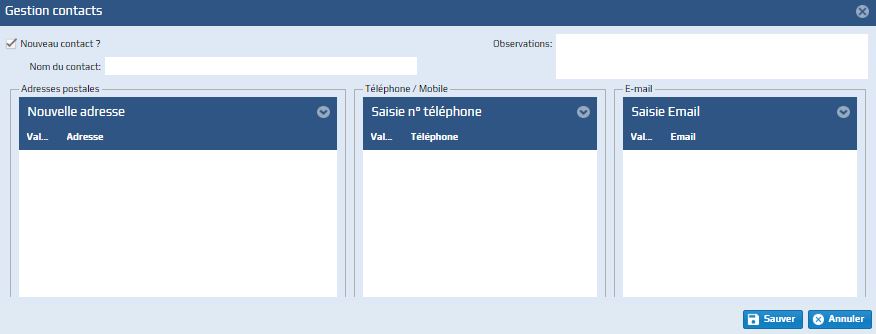
La zone d’observation peut être utilisée pour renseigner la fonction du contact au sein d’une entreprise (comptable, DAF …) ou toutes autres informations utiles :
- préférence du contact quant aux heures d’appel : « Monsieur X préfère être appelé le matin entre 10:00 et 12:00 »
- numéro de téléphone à privilégier : « Monsieur X préfère être appelé sur son portable »
Les informations renseignées doivent être objectives et en relation avec la gestion des dossiers. Elles ne doivent pas porter atteinte à l'image de la personne.
Une fois la fiche complétée, appuyer sur : 
Modifier un contact :
Cliquer sur : 
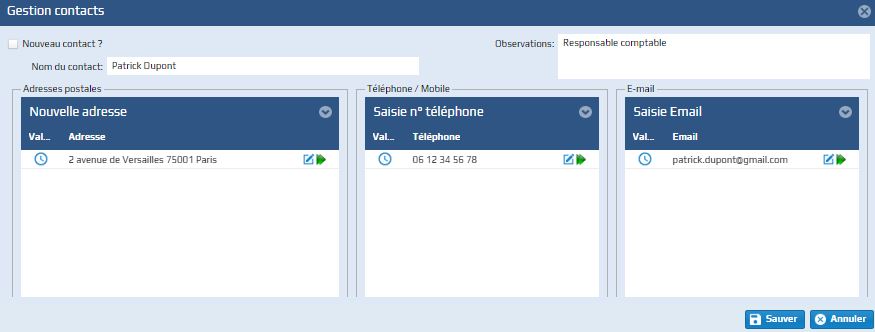
Pour modifier une donnée de contact cliquer sur :
Il est possible de valider/invalider un contact ou annuler la validation d’un contact en cliquant sur : 
Contacter un client :
Il est possible de contacter un client en cliquant sur l’un des icônes suivants :
 appeler
 envoyer un courrier
 envoyer un SMS
 envoyer un e-mail
Un client peut également être contacté au moyen du bouton "Actions de communication" dans la partie "Actions" du dossier client.
Affecter un dossier à un collaborateur :
Il est possible de changer l’affectation d’un dossier à un collaborateur. Pour cela, sélectionner le menu déroulant dans la partie haute du bloc contact :
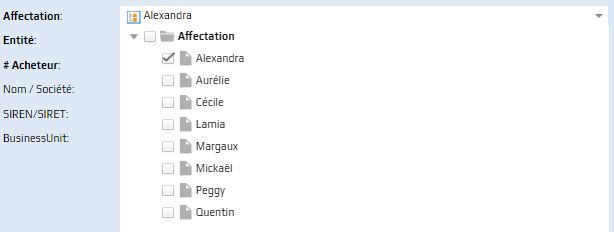
Choisir le collaborateur et valider le choix en cliquant sur 
Bloc-notes
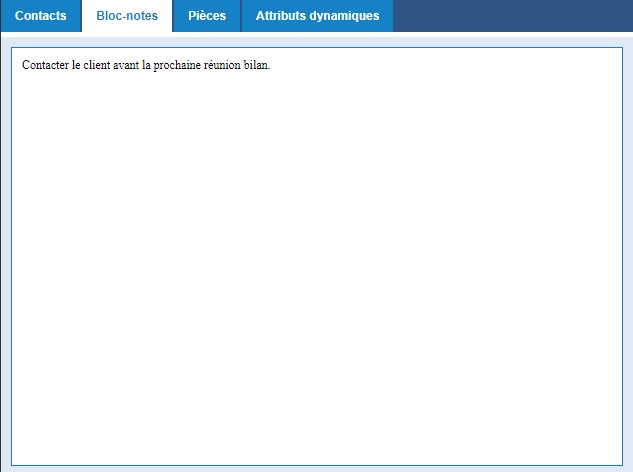
Le bloc-notes permet de laisser un message attaché au dossier qui sera consultable par n'importe quel chargé de recouvrement qui accèderai à la fiche client.
Il suffit ensuite d'appuyer sur le bouton afin de valider la note.
Pièces

Tout comme les notes écrites, il est possible d'attacher des fichiers à une fiche client, elle peut ensuite être téléchargée ou supprimée grâce aux boutons correspondants. Les pièces correspondent à tous les documents que l'on enverra au client, il s'agit ici de les conserver afin d'en garder une trace.

Pour ajouter une nouvelle pièce il faut cliquer sur le bouton “Ajouter…”
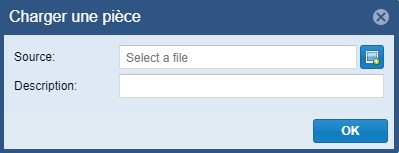
Vous pouvez importer le document correspondant, la description est facultative et apparaîtra sous le nom du document de l'onglet “Pièces”.